 蛋哥AI
Python 环境搭建(VS Code 实测版)
Python · 2026-11-16 · 本文截图/出图均为真实运行结果
项目 / 值:
所属:基础教程 › Windows Python 入门|体例:实例式教程实跑说明:本篇代码与预期输出均在 Windows + VS Code(Python 3.13)中实跑核对,配 4 张真机界面截图,每张标出要看的输出行。适用平台:Windows|运行时:Python 3.13课序:第 2 篇|上一篇:Python-简介
环境声明
项目 / 值:
- 适用平台:Windows
- 运行时:Python 3.13 + VS Code
- 要求使用应用:Visual Studio Code
- 本篇创建的文件:check_env.py
- 项目位置:读者本机自建的 receipt-desk 项目文件夹(VS Code 里打开的那个文件夹)
- 依赖:前篇建好的 receipt-desk 项目目录
- 截图说明:本篇实例截图均为 Windows + VS Code 真机运行界面,红圈标出要看的输出行
主线工程:receipt-desk
本篇创建的文件:check_env.py
先说两句
上一篇的代码已经能跑,说明环境是通的。这一篇回头补全"从零开始"的路径:装 Python、在 VS Code 里选对解释器。每一步都落到一个能运行的检查脚本上,装一步验一步,出问题时能立刻定位是哪一环断了。
实例 1:三行脚本问清环境底细
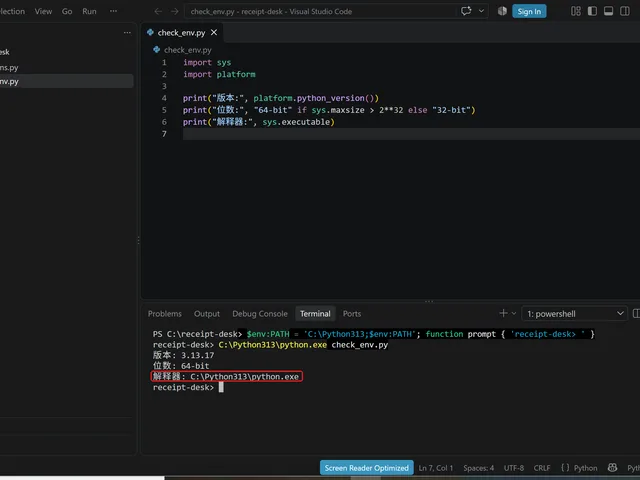
在 VS Code 里打开一个文件夹作为项目目录 receipt-desk(本线所有章节都用它),新建 check_env.py。三行代码,把最要紧的几件事一次问清:版本是多少、是不是 64 位、安装路径在哪。
import sys
import platform

print("版本:", platform.python_version())
print("位数:", "64-bit" if sys.maxsize > 2**32 else "32-bit")
print("解释器:", sys.executable)
预期输出结果(本机 Python 3.13 实跑核对;路径因安装方式不同而不同,你的版本号只要主版本是 3 就算通过):
版本: 3.13.17
位数: 64-bit
解释器: C:\Python313\python.exe
解释器那行各人不同,只要以 python.exe 结尾、主版本为 3.13 就算通过;这里示例是 C:\Python313\python.exe,装到别处会显示你自己的路径。
sys 和 platform 是标准库自带的模块,import 就能用,不用安装任何东西。如果运行时报 'python' 不是内部或外部命令,说明安装时没勾 PATH,跳到实例 3 的报错处理再回来。

实例 2:补上完成标记
自检脚本再加一行收尾标记,看到它就说明解释器、VS Code、当前目录三者已全部就位:
print("M2-OK")把这一行加到 check_env.py 末尾再运行一次,预期输出结果(本机 Python 3.13 实跑核对):
M2-OKsys 和 platform 之外不需要装任何东西。看到 M2-OK,环境底细就算验完了,后面章节的脚本都在这个目录里生长。

实例 3:在 VS Code 里选解释器
VS Code 右下角状态栏会显示当前 Python 解释器。按 Ctrl+Shift+P 输入 Python: Select Interpreter,列表里选中 3.13 那一行。
选完把 check_env.py 整个换成这一行再跑,看打印出来的路径和状态栏显示的是不是同一个:
import sys
print(sys.executable)
预期输出结果(本机实跑核对;能打印出以 python.exe 结尾的路径即通过):
C:\Python313\python.exe这个路径就是"当前在用谁"。解释器那行各人不同,只要以 python.exe 结尾、主版本为 3.13 就算通过;这里示例是 C:\Python313\python.exe,装到别处会显示你自己的路径。VS Code 底部输出面板和右下角状态栏指向同一个解释器时,编辑器里的"运行"按钮和直接执行 python 的行为才不会分叉。

实例 4(报错实例):PATH 没配时会看到什么
这一例不需要动手复现——本机 PATH 是配好的,正常情况下运行 check_env.py 永远得到实例 1 那样的正常输出。要认的是报错长什么样:如果哪天在 VS Code 里运行任何 Python 脚本,输出面板回的是下面这句话,问题就不在代码,在环境——
'python' 不是内部或外部命令,也不是可运行的程序或批处理文件。
两条路修好它:重跑安装器选 Modify,勾上 "Add Python to environment variables";或者系统设置里手动把 Python 安装目录加进 PATH 环境变量。改完重启 VS Code(旧的输出面板不会刷新 PATH),再跑一遍 check_env.py 确认。

小结
动作 / 说明:
check_env.py三行自检:版本 / 位数 / 解释器路径一次问清M2-OK收尾标记:三者就位的完成信号- Ctrl+Shift+P 选解释器:VS Code 两处指向同一个 python.exe
- 重启 VS Code:改 PATH 后必须,旧的输出面板不刷新